
Excel
下拉菜单
第一种
数据 -> 有效性
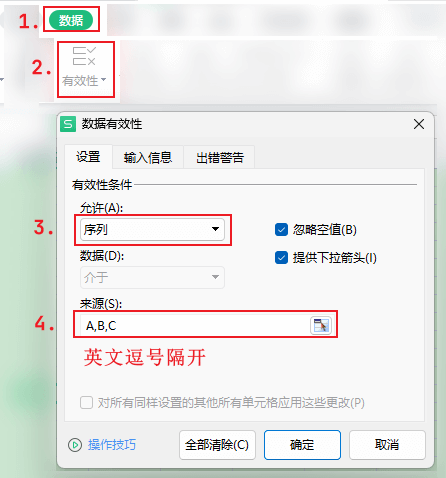
可以设置输入信息,当鼠标点击到单元格的时候,有小窗提示:

第二种
数据 -> 下拉列表
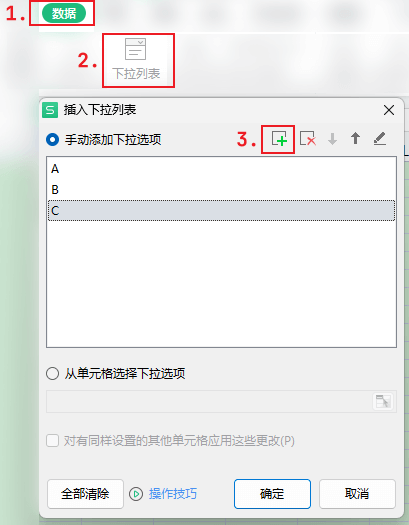
第三种
(和联动菜单有关联)
第一种、第二种方式都有入口:
数据 -> 有效性数据 -> 下拉列表
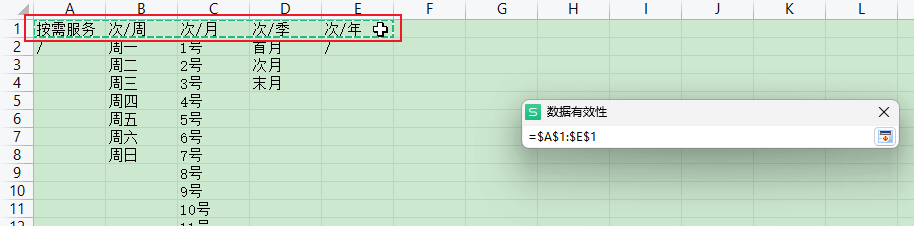
然后选择:从单元格选择下拉选项
从
A1拖到E1;使用这种方式可以将下拉框数据放到另一个
Sheet里面,然后隐藏掉这个Sheet
联动菜单
视频教程:如何制作多级下拉列表-WPS学堂
- 配置二级联动菜单的时候,需要先给一级菜单随便选择一个选项,二级才可以配置成功,之后删除掉内容就行了。否则会报错:。
- 也有一种情况也会报错,就是下拉选项内含有
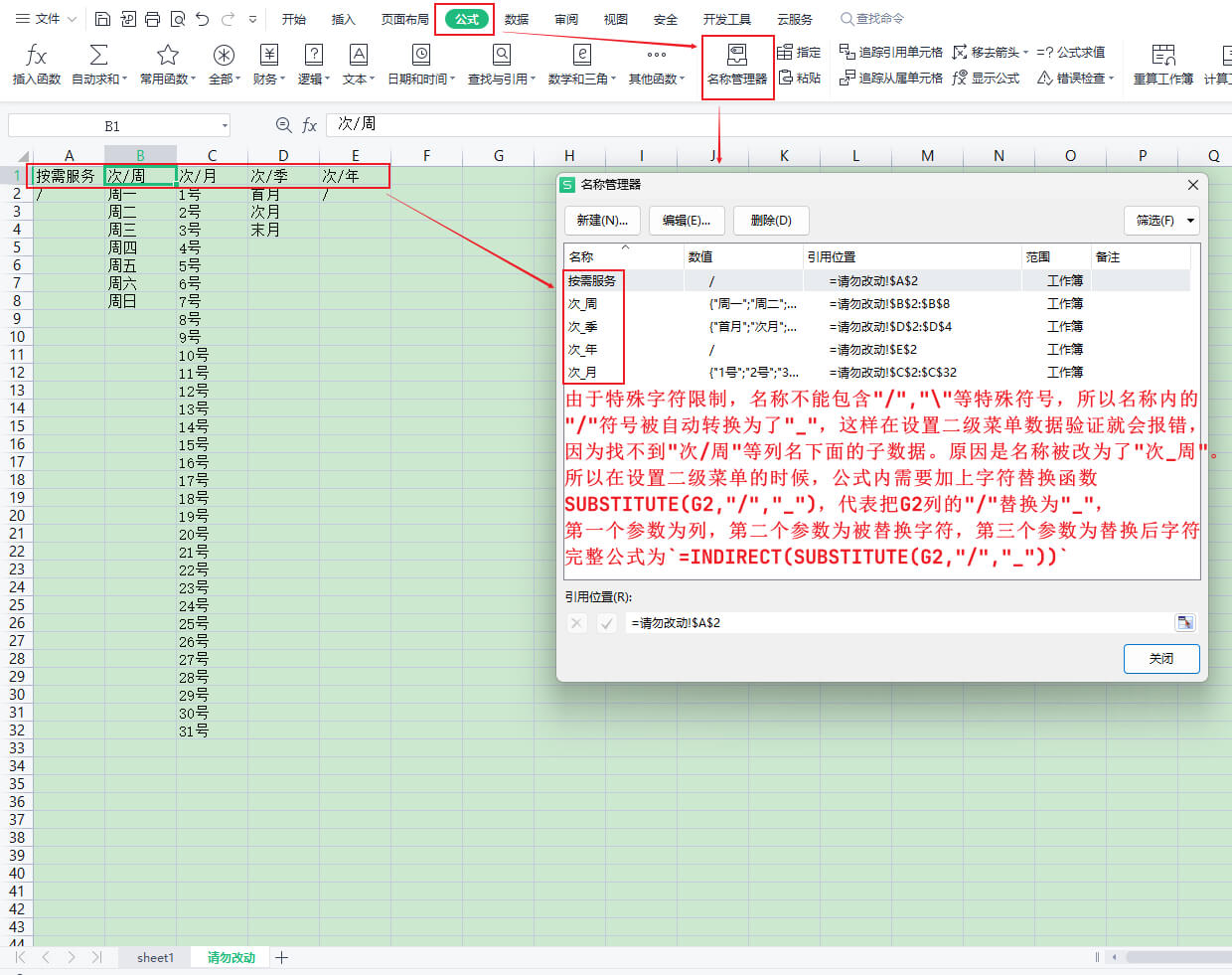
/、\等特殊字符,则该字符会被自动转换为_。导致二级菜单匹配不到名称列,导致报错;
示例:示例Excel
原理
在 公式 -> 名称管理器 内的名称,就是一级菜单的下拉菜单内容,那么二级菜单的联动展示下拉数据,就是数值里面的数据;
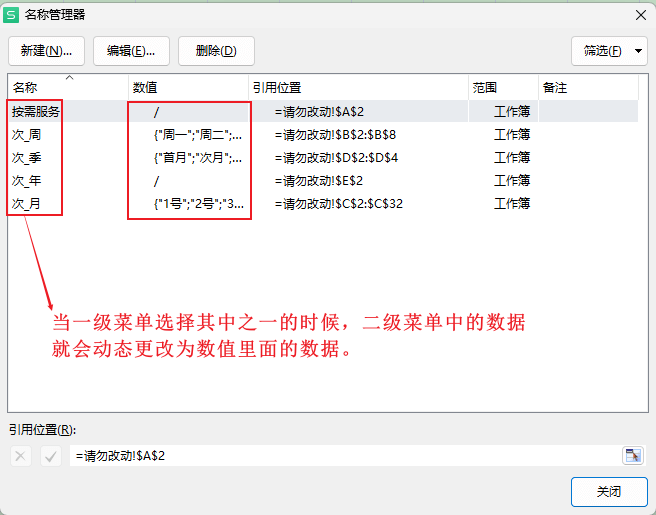
设置
设置名称管理器:
可以自己添加;
也可以框选所有 标题+数据 单元格,然后
Ctrl + G, 定位有效数据列:(这里首行就是
一级下拉框里的内容,然后列就是对应的二级下拉框的数据)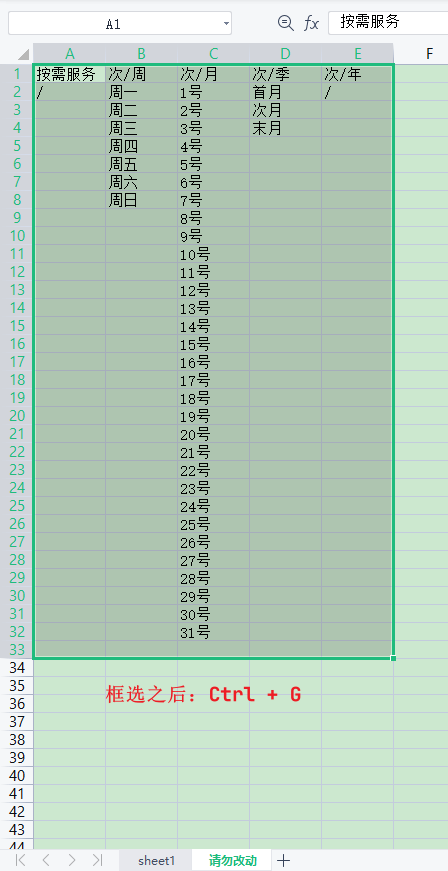
定位好之后,点击
公式 -> 指定,按照标题位置选择(上图标题是第一行,所以选择首行),之后确定:
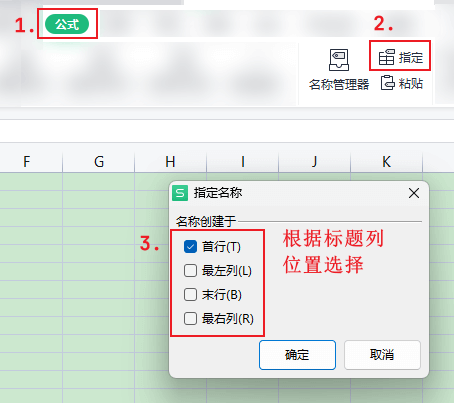
然后按照一级菜单按照第三种方式设置,随意选择一个一级单元格里的内容之后(重要)(比如是
A2列),开始设置二级菜单,有效性选择序列,来源公式为:=INDIRECT(A2)。如果以及选项里有特殊字符,参考这里的配图;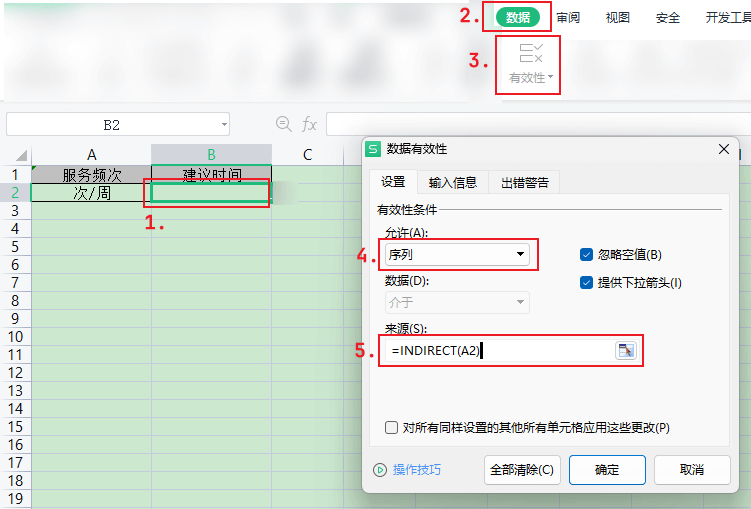
三级联动∞
如果要设置三级联动菜单,那三级联动菜单指向的名称管理器中的名称,是一级名称后面紧接着二级名称,比如 河南省 是一级,商丘市 是二级,那整个 河南省商丘市 就是三级菜单需要指向的二级 名称 管理;
特殊符号
完整公式为 =INDIRECT(SUBSTITUTE(G2,"/","_"))
公式
拼接字符
=CONCAT("字符", B2) 或 = "字符"&B2
替换字符
SUBSTITUTE(text, old_text, new_text, [instance_num])
- text:要进行替换的原始文本。
- old_text:需要被替换的旧文本。
- new_text:用于替换的新文本。
- instance_num(可选):指定替换第几次出现的old_text,省略则替换所有。
示例:
SUBSTITUTE(G2,"/","\_") 代表把 G2 列的 / 替换为 _ 。