Aseprite🖌️
网站🌐
| url | remark |
|---|---|
| 快速参考 | Aseprite | 中文版「快捷键」网页 |
| Aseprite - Animated sprite editor & pixel art tool | Aseprite 官网 |
| Palette List (lospec.com) | 像素画色板(色盘) |
| Pixel Joint - The Internet Pixel Art Gallery | 像素画社区 |
| pedroterzero/aseprite_builder: Builds aseprite using GitHub actions | Github Actions 编译工作流 |
| - | - |
| Workflow runs · ZhangEnlin/aseprite-bin | 1.3.18.1 之后 Windows版编译地址 |
| Releases · ZhangEnlin/aseprite_builder | 1.3.18.1 之后 macOS版编译地址 |
下载
二进制文件需要购买,但 Aseprite 是开源的产品。Github上面有人编写了 Actions 工作流,可以从以下方式中任选一个:
Fork这个仓库:pedroterzero/aseprite_builder: Builds aseprite using GitHub actions
我自己的(如果还可用):Releases · ZhangEnlin/aseprite_builder
然后在Fork的仓库中点击 Actions ,找到工作流点击 Run workflow ,(等待大概15min时间)在 Releases 中找到编译好的二进制文件。
提示
由于编译好的二进制文件为 Draft (草稿)模式,所以需要点进去 Releases 页面中才可以看到。
汉化 & 主题包
以下两种方法最终导向的下载页面都是一样的,推荐使用第一种。
- Steam:Steam 社区 - Aseprite汉化及界面调整教程
- 两个方式
- https://github.com/aseprite/languages
Aseprite->Edit->Preferences->General->Language(点击下载)
文档📃
tips💡
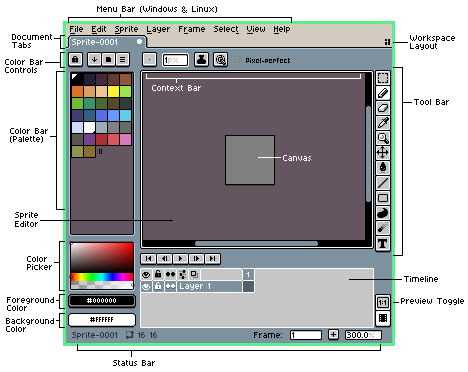
色板上点击鼠标左/右键分别选取前、背景色,画布上使用鼠标左、右键使用颜色。按住 Alt + 鼠标左 / 右键 从画布上分别取颜色。
提示
背景色是右键绘制时使用的颜色,此颜色在以下几种情况下也用于清除背景层:
- 清除选区时(
编辑->清除) - 添加新的空白帧时(
帧->新建空白帧) - 将透明图层转换为背景层时(
图层->Convert to->Backgourd)
铅笔工具:Pixel-prefect: 画曲线时会自动优化像素线条;
菜单栏
编辑
替换颜色( Shift + R ):功能和名字一样。需要注意的是有以下选项:
RGBA:选中(背景颜色稍亮色一点)状态下,则这个通道的颜色会被替换。已选择、全部:当前显示的是谁,选择的功能就是谁:- 在
Selected模式下,仅应用于选定时间轴元素的选定内容 - 在
All模式下,应用于精灵所有画格的选定内容
- 在
- 容差(Tolerance):调整颜色替换的相似度,0表示仅替换完全相同的颜色,255表示填充所有颜色。
反色 的 R G B A 和 已选择 全部 功能与上方(替换颜色)同等效果。
调整 - 色相/饱和度:
HSV/HSL:按该分量的百分比增加HSV/L分量值。例如:某颜色的明度值为 20,增加其 20% 的 10%(即 2),最终明度值将为 20 + 2,即 22。HSV+/HSL+:将HSV/L分量增加指定数值。例如:某颜色的数值为5,增加14后,结果数值为5 + 14,即19。
调整 - 色彩曲线:在框内任意位置点击可创建新点。左键点击并拖动点可移动它;右键点击点可编辑其属性。要删除点,请将鼠标悬停在点上并按 Delete 键。
图层样式 - 去斑:
- Tiled(平铺):启用后,若形状被画布边缘截断,被截断的轮廓会环绕到对侧。
图层样式 - 去斑 Despeckle(中值模糊 median blur):
Sprite
Sprite大小:调整Sprite的像素大小。(当放大倍数导出的png再次导入时,可以利用此选项几乎无损恢复原大小)
裁剪:先选区,然后直接裁剪画布。( Sprite -> 裁剪 )
修剪:修建画布为 Sprite 的大小。( Sprite -> 修剪 自动去掉画布上的透明边)
首选项
提示
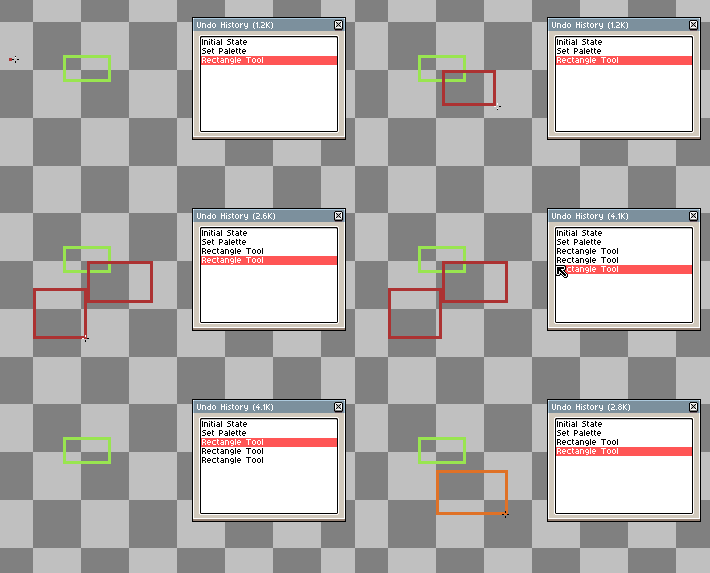
Edit > Undo History :打开撤销历史窗口。
首选项 -> 撤销 -> 允许非线性历史 :默认情况下,撤销历史记录是 线性操作 的:当使用撤销(将当前精灵状态回退一步)时,下一次操作会 清除 所有可重做的步骤。如果启用此功能并使用撤销,下一次操作会将新的精灵状态 添加 到列表中,同时保留 旧状态不变 。
启用:
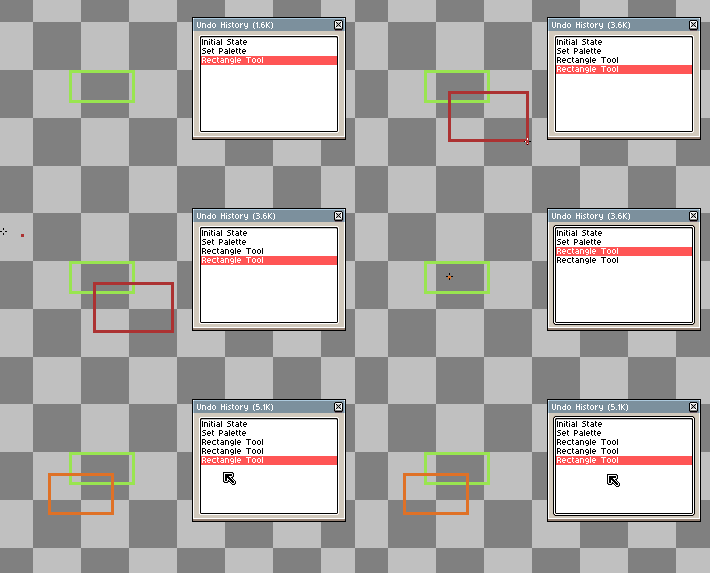
未启用:
快捷键
警告
快捷键只在英文输入法状态下生效!
| hot keys | comment | remarks |
|---|---|---|
 ( (B key) | 铅笔 ( B 键) | Pencil |
 ( (L key) | 直线 ( L 键) | Line |
 ( (Shift + L key) | 曲线 ( Shift + L 键) | Curve |
 ( (U key) | 矩形 ( U 键) | Rectangle |
 ( (Shift + U key) | 椭圆 ( Shift + U 键) | Ellipse |
 ( (D key) | 外形 ( D 键) | Countour |
 ( (Shift + D key) | 多边形 ( Shift + D 键) | Polygon |
按住 Ctrl + 鼠标左键拖动 以调整精灵在画布中的位置(选区之后进行此操作可以复制选区内容到拖动结束位置);
按住 空格 + 鼠标左键拖动 以拖动画布(或使用快捷键 H);
按住 Ctrl + 鼠标滚轮 以调整画笔大小;
按住 Alt 可以取色,按住 Alt + 鼠标滚轮 可以快速选取色板中的颜色;
先画一点,按住 Shift 可以绘制一条到当前鼠标指针位置的直线;
Ctrl + ' 显示网格(自定义网格,像摄影时的井字参考线:x、y是偏移,宽、高度是网格的宽高);
Ctrl + Shift + ' 显示像素网格(根据当前像素密度而显示的灰色网格);
Ctrl + 0 重置绘制窗口为合适编辑区大小;
M:选区之后,鼠标右键 减去选区;Shift + 鼠标左键 增加选区;
画笔
阴影墨水
提示
汉化版本有的叫 遮光 。
阴影墨水可以用来在我们的精灵图中创建阴影。
选择阴影墨水选项之后,从色盘中按下鼠标左键并拖动以选取一个连续的颜色区间。接下来就可以使用 鼠标左键 和 鼠标右键 在所选颜色栏中的颜色定义的渐变之间移动颜色:

当鼠标指针下面的颜色在选择的颜色区间内,使用 鼠标左键 来将颜色 向左 依次替换,使用 鼠标右键 向右 替换;
新建画笔
提示
Ctrl + B
| options | comment | e.g. |
|---|---|---|
| Pattern aligned to source 将图案对齐到源位置。 | Aligns the pattern to the location it was copied/cut from. 将图案对齐到其被复制/剪切时的原始位置。 | 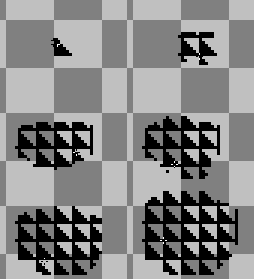 |
| Pattern aligned to destination 模式已对齐至目的地。 | Aligns the pattern to where it was placed. 将模式对齐到其放置的位置。 | 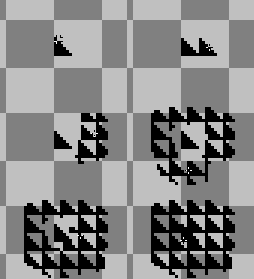 |
| Paint brush 画笔。 | Acts like a regular brush. 用起来和普通刷子一样。 | 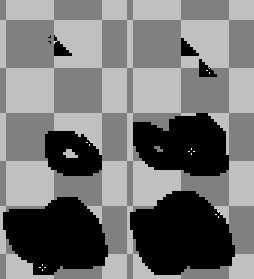 |
你可以点击 Save Brush Here (保存画笔至此)按钮旁边的下拉菜单,设置新画笔的保存参数。要编辑或覆盖某个画笔的独立参数,先点击它旁边的下拉菜单解锁,然后在菜单里点 Save Brush Here ,就能保存并覆盖旧参数了。如果某个参数是启用的,对应的选项也会被保存下来。
图层
每一帧的图像由一个或多个图层堆叠而成,在时间线上从下到上顺序表示。时间线底部的图层会首先绘制,之后的每一层都会在其上方添加。利用图层思维通过将单个复杂图像分解为多个单独的图形组件来绘画。
透明图层
默认新建的 .aseprite 文件的第一个图层(包括后续新建)都是透明图层,相对于背景图层,也叫前景图层。
背景图层
背景层是一个不透明层(无Alpha/透明通道),无法移动。当您在 文件 -> 新建 窗口中选择不透明颜色时,或打开不含Alpha通道的文件(如.jpg、PNG-8文件)时,该层将默认创建。
说明:
- 每个精灵仅可包含一个背景层,且该层始终位于时间轴图层堆栈的底部,且不可移动。
- 选中背景层区域并使用
编辑->清除功能时,选区将以当前激活的背景色填充清除。
Background from Layer
如果没有背景图层,可以通过 图层 -> Convert to -> Background 菜单项将任意透明图层 转换为 背景图层。所有透明像素将被 填充 为当前设置的 背景色 。
Layer from Background
如果你想将背景转换为透明图层(例如,因为你想使用移动工具图标移动它),可以使用 图层 -> Convert to -> Layer 菜单。
参考图层
一种在画布上以更高分辨率显示参考图像的方式(可以以此临摹轮廓)。参考图层无法被绘制或编辑。
创建参考图层有几种方法:
- 若要从文件创建,请使用
图层->新建->从文件新建参考图层 - 若要从剪贴板粘贴创建,请使用
编辑->选择性粘贴->粘贴为新参考图层
时间轴
时间轴以网格的形式展示了整个精灵图的结构:
- 每一行代表图层,在时间线上从下到上顺序表示。
- 每一列是帧,在时间线上从左到右水平表示。
- 行、列交错指向的唯一单元格(Celluloid,这里简写为)
Cel,就是精灵图中的最小单位。是单个静态图像。它们在时间和位置上表现为图层和帧。

提示
一个 Cel 代表画布上特定 x、y 坐标处,某一帧和某一图层交错下的唯一图像:

帧和 Cel 之间的区别在于,帧是单位时间内所有图层的 Cel 的集合:

连续 Cel
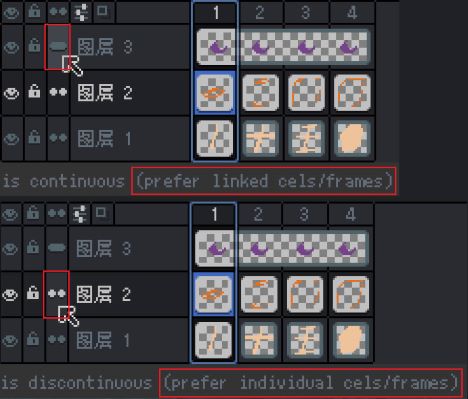
Prefer Individual Cels / Frames(偏好独立格子)复制Cel/新建帧时,会生成一个全新的、独立的格子。(例如图层1、2里的所有帧,每一个Cel都是单独的存在,修改自己不会影响别人。)适用场景:绝大部分逐帧动画。比如角色的跑步、攻击动作,每一帧的姿势都不同,需要独立绘制。
Prefer Linked Cels / Frames(偏好链接格子)复制Cel/新建帧时,新生成的格子只是原格子的一个“链接”或“引用”。(例如图层3里的帧,其实只画了一次,后续都是他的链接。修改一处就会处处修改。)- 适用场景:静态背景、特效光晕、或者需要重复使用的零件。比如一个贯穿动画始终的月亮,你只需画一次,然后在所有帧里链接它,之后想移动月亮的位置或改颜色,改一次就全部自动完成了,非常高效。
洋葱皮
F3 开启。开启之后在 帧序号 上面可以可以拖动洋葱皮的显示范围。
Sprite
瓦片地图 Tilemap
提示
从 Aseprite 1.3 版本开始,可以使用瓦片集创建瓦片地图。
什么是瓦片地图?它是一种特殊图层,画布上的每个网格单元格都指向其 瓦片集 中的某个瓦片(小图像)。两种方式创建瓦片地图:
图层->新建->New Tilemap Layer空格键+N
什么是瓦片集?顾名思义,它是一组瓦片的集合,就像调色板是一组颜色的集合。每个瓦片都有索引编号,可以在画布的不同位置重复使用,填充瓦片地图的每个网格单元。
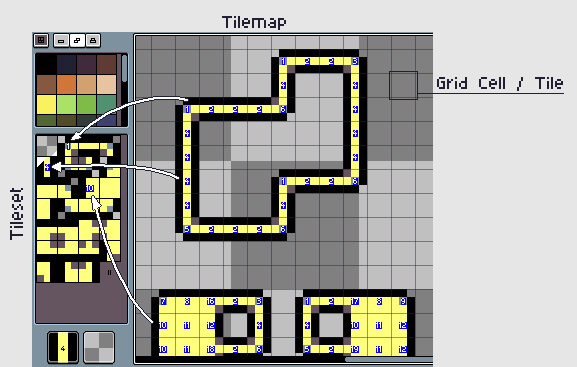
与索引颜色的相似性
我们可以将瓦片地图与索引图像进行类比:
| 瓦片地图 | 索引颜色 |
|---|---|
| 瓦片:可在瓦片地图图层的多个位置重复使用的小图像 | 调色板条目:可在索引图像的多个位置重复使用的 RGBA 颜色值 |
| 瓦片集:一组尺寸相同的瓦片集合 | 调色板:一组 RGBA 颜色(调色板条目)的集合 |
| 瓦片地图图层:一种二维图像,其中每个像素是一个“瓦片索引”,指向瓦片集中的某个瓦片。每个瓦片地图关联一个特定的瓦片集。 | 索引图像:一种二维图像,其中每个像素通过索引指向一个调色板条目。 |
| 瓦片索引:取值范围为 0 到 N(其中 N=瓦片集中的瓦片数量,0 表示空白瓦片) | 调色板索引:取值范围为 0 到 N-1(其中 N=调色板条目数量) |
模式
当您处于 Tilemap(瓦片地图)图层时,有两种主要模式,可通过按 空格键 + Tab 键在这些模式之间切换:
| 模式 | 描述 |
|---|---|
绘制像素  | 在每个图块中绘制像素,即修改瓦片内容/像素。这类似于修改常规图层(您修改的是像素)。 |
绘制瓦片  | 直接放置/获取瓦片(不修改瓦片内容,而是修改整个瓦片地图信息) |
当我们在 Tilemap 中绘制像素时,我们是在修改每个瓦片的内容,但存在三种特殊模式,用于指示我们应如何处理瓦片之间的这些修改:
| 绘制像素 | 描述 |
|---|---|
 Manual (手动模式) Manual (手动模式) | 它将修改每个瓦片的内容,而不重新排序瓦片集。如果你已经有一个固定的瓦片集并且不想改变每个瓦片在瓦片集中的位置,这很有用。( 空格键 + 1 ) |
 Auto (自动模式) Auto (自动模式) | 它会在你绘制时尝试创建新瓦片(或重用现有瓦片),并且如果任何引用该瓦片集的瓦片地图中未找到未使用的瓦片,则会擦除它们。这是默认模式,因为它试图模拟一个自动调整整个瓦片集的常规图层。( 空格键 + 2 ) |
 Stack (堆叠模式) Stack (堆叠模式) | 它将在现有瓦片上进行的每次修改都创建一个新瓦片,而不修改现有瓦片,并将所有新瓦片堆叠起来。( 空格键 + 3 ) |
切片 Slice
使用切片工具 (
(Shift + C)可以标记精灵的特定区域,并为该区域分配名称/标签及额外的用户自定义信息。该工具支持指定九宫
格(9-slices/9-patches)信息。
通过此工具,您可以:
- 按住鼠标左键拖拽矩形区域来创建新切片
- 若标记的矩形与现有切片重叠,这些切片将被自动选中
- 可拖拽选中的切片组以移动位置,或通过拖拽边角调整整组切片尺寸
- 选中切片后,按 Delete 键或选择"编辑 > 删除"菜单选项可将其删除
- 双击切片可打开"切片属性"对话框
切片属性
双击切片将显示其属性设置:
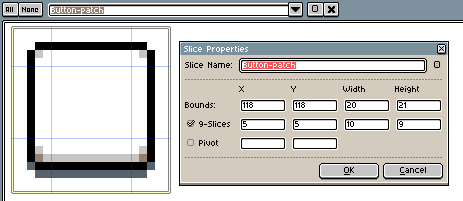
- 画布中切片的边界范围
- 九宫格属性:通过内部矩形将边界细分为子切片
- 轴心点:指定切片内精灵的中心/基准位置
导出切片
使用 --split-slice 参数可将每个切片导出为独立精灵文件。
通过 --data 参数或勾选 JSON 输出的"文件 > 导出精灵表"菜单选项,可将切片信息导出为精灵表 JSON 文件。以下为导出数据示例:
{
  // ...
  "meta": {
    // ...
    "slices": [
      {
        "name": "Button-patch",
        "color": "#0000ffff",
        "keys": [
          {
            "frame": 0,
            "bounds": {"x": 118, "y": 118, "w": 20, "h": 21 },
            "center": {"x": 5, "y": 5, "w": 10, "h": 9 }
          }
        ]
      }
    ]
  }
}
Sprite大小
在 Aseprite 的 调整 Sprite 大小(Sprite Size) 对话框中,一共有三种算法可选,它们决定了像素如何被重新采样:
Nearest-neighborBilinearRotSprite
解释:
- Nearest-neighbor(邻近法/硬边缘)
原理最简单: 缩放时,新像素的颜色直接取距离它最近的原始像素颜色,不做任何混合。
- 效果: 保留百分百的硬像素边缘,不会产生任何模糊或新的中间色。
- 最适合:
- 像素画整数放大 或缩小(比如放大2倍、3倍),这是保持像素画风格纯净性的唯一选择。
- 需要保持极简调色板,不希望引入杂色时。
- 需要注意: 缩小像素画或处理写实图像,会导致细节丢失,产生刺眼的锯齿。
- Bilinear(双线性插值)
原理: 计算目标像素周围4个邻近像素的加权平均值,是一种平滑算法。
- 效果: 画面会变模糊,产生大量自动生成的中间色(渐变),彻底破坏像素画的锐利感。
- 最适合: 几乎 不适合 像素画的创作缩放。它主要用于位图图像在处理后被“像素化”回索引色之前的一个中间步骤,但直接对像素画使用效果很糟糕。
- RotSprite
原理最特殊: 它是专门为精灵缩放设计的算法,简单说是“先旋转,再缩放,再转回来”的智能版。
它的内部过程是:
- 将原图旋转一个特定角度。
- 用类似邻近算法进行缩放。
- 再旋转回 0°。
- 和直接用邻近法放大的结果进行混合优化。
- 效果: 这是一个 对像素画非常友好的高质量放大算法 。它比邻近法更能保持形状的流畅感,减少“阶梯锯齿”,但又 不会像双线性那样发糊 ,能很好地维持像素边缘的干净度。
- 最适合:
- 放大像素艺术头像、图标。
- 非整数倍放大时,效果远优于邻近法。比如放大到3.5倍,邻近法会有难看的拉伸斑块,RotSprite会智能优化成较为舒适的像素过渡。
一句话总结你的选择:
整数倍放大像素画,保持绝对纯粹 ->
Nearest-neighbor。想画面变模糊或处理写实图像 ->
Bilinear(像素画慎用)。任意倍率放大像素画,要边缘平滑又不失像素感 ->
RotSprite(首选)。缩小像素画,无脑先选
Nearest-neighbor。如果结果有线条断裂,再撤销用别的比例重试,最后尝试RotSprite。
插入文本
🎨 推荐字体清单
| 字体名称 | 核心特点与像素尺寸 | 适合场景 | 开源协议 | 一句话点评 |
|---|---|---|---|---|
| Cubic 11 | 11x11像素,清晰度高,含4808个常用汉字 | 像素游戏、复古UI、需要在小空间内显示较多文字 | OFL 1.1 (可商用) | 首选:综合表现最佳,小巧又清晰,解决了“笔画糊在一起”的核心痛点,覆盖绝大多数常用字。 |
| 凤凰点阵体 | 提供12px和16px两个版本,6763个汉字 | 像素游戏、需要更大、更易读文字的复古风格界面 | CC0 1.0 (可商用,最自由) | 最自由:无需任何署名,像素更大,阅读更省力,包含繁体。 |
| 寒蝉点阵体 | 基于7x7扩展,但提供更协调的显示效果,含13600个字符 | 需要同时支持简体、繁体、日文的国际化像素项目 | 类似MIT (可商用) | 字符最全:中日简繁通吃,字体风格非常统一,适合多语言环境。 |
| 文泉驿点阵正黑 | 提供12x12到16x16多种尺寸,覆盖20932个汉字 | Linux系统、嵌入式设备、对中文覆盖率要求极高的项目 | GPL (可商用,有“传染性”) | 覆盖最全:字库极大,几乎不会出现缺字情况。 |
| Zpix / Zfull-GB | 经典像素风格,尤其以8x8到12x12尺寸见长 | 极低分辨率下的像素艺术、怀旧GameBoy风格游戏 | 付费/免费混合 | 经典怀旧:Zfull-GB在 10x10 左右优化极好,但使用时需注意商业授权。 |
| SolidZORO/zpix-pixel-font: Zpix (最像素) | 个人项目使用免费 |
提示
像素字体主题中,自带Zfull-GB字体,这个字体在 10 x 10 的大小下优化最好。
文本工具 和 插入文本 选项是创建文本的两种不同方式。它们共享大部分相同的选项,但文本工具比插入文本多几个选项。
- 文本工具可以通过按
T键访问 - 插入文本菜单可以通过
编辑->插入文本访问
选择用于文本的字体。点击选择器会打开一个下拉菜单,显示已安装的系统字体。点击“加载”可从外部文件加载字体。
字体大小:更改字体大小。根据字体不同,某些字体大小旁可能标有 * 符号,表示该尺寸会按像素比例随字体缩放。
字体格式:
- Font Weight(字体粗细):设置字体粗细程度
- Italic(斜体):切换斜体效果
- Antialias(抗锯齿):切换抗锯齿功能,可使文字边缘更平滑
- Hinting(微调):切换字体微调功能,将字体对齐像素网格
- Ligatures(连字):切换连字效果(特定字母组合的连写样式)
- Fill(填充)(仅限文本工具):将字体显示为实心颜色
- Stroke(描边)(仅限文本工具):将字体显示为轮廓线
- 描边宽度(仅限文本工具):控制轮廓线的粗细
像素画🎨
一、轮廓法
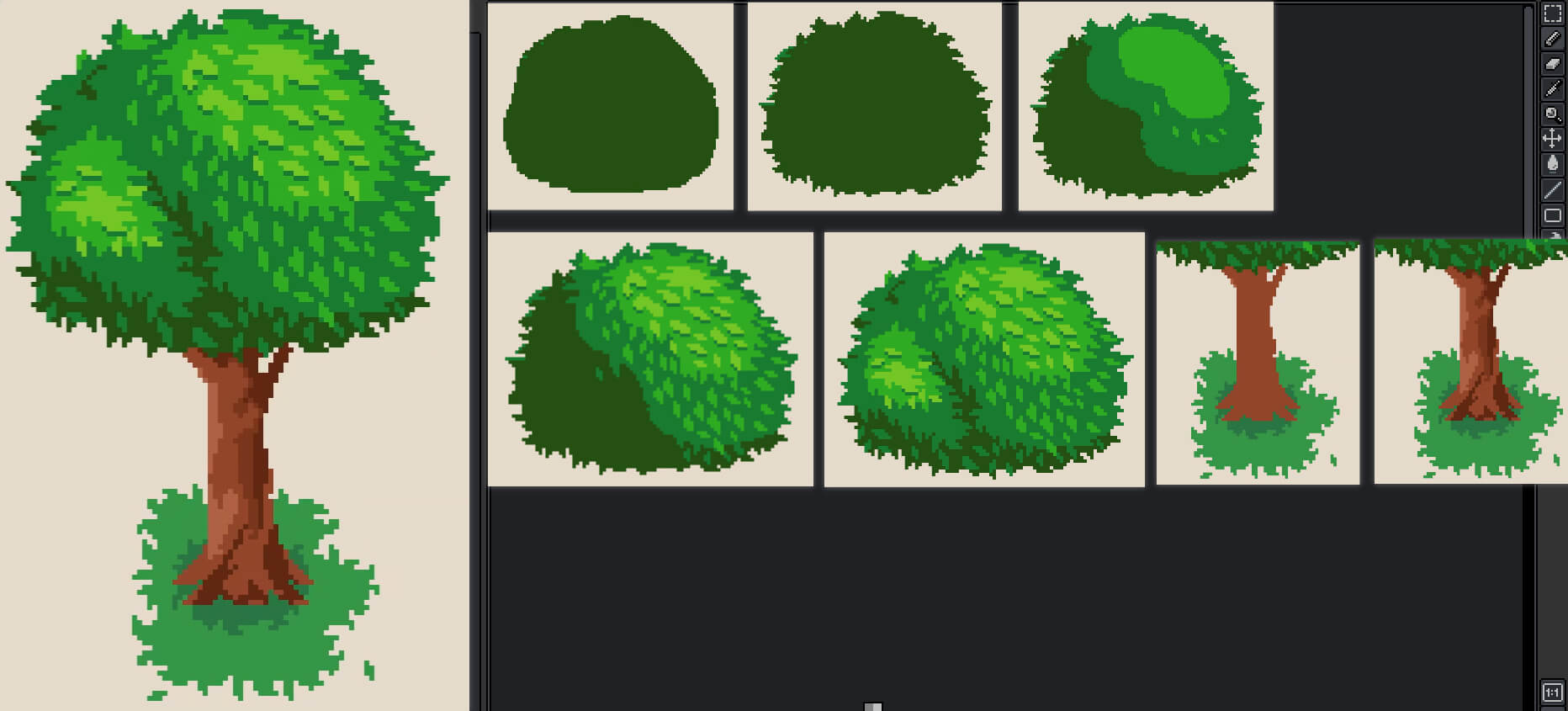
轮廓 -> 轮廓边缘细节 -> 分区:高光 & 正色 & 阴影 -> 补充各区域细节、丰富过渡细节 -> 丰富层次
二、线稿法
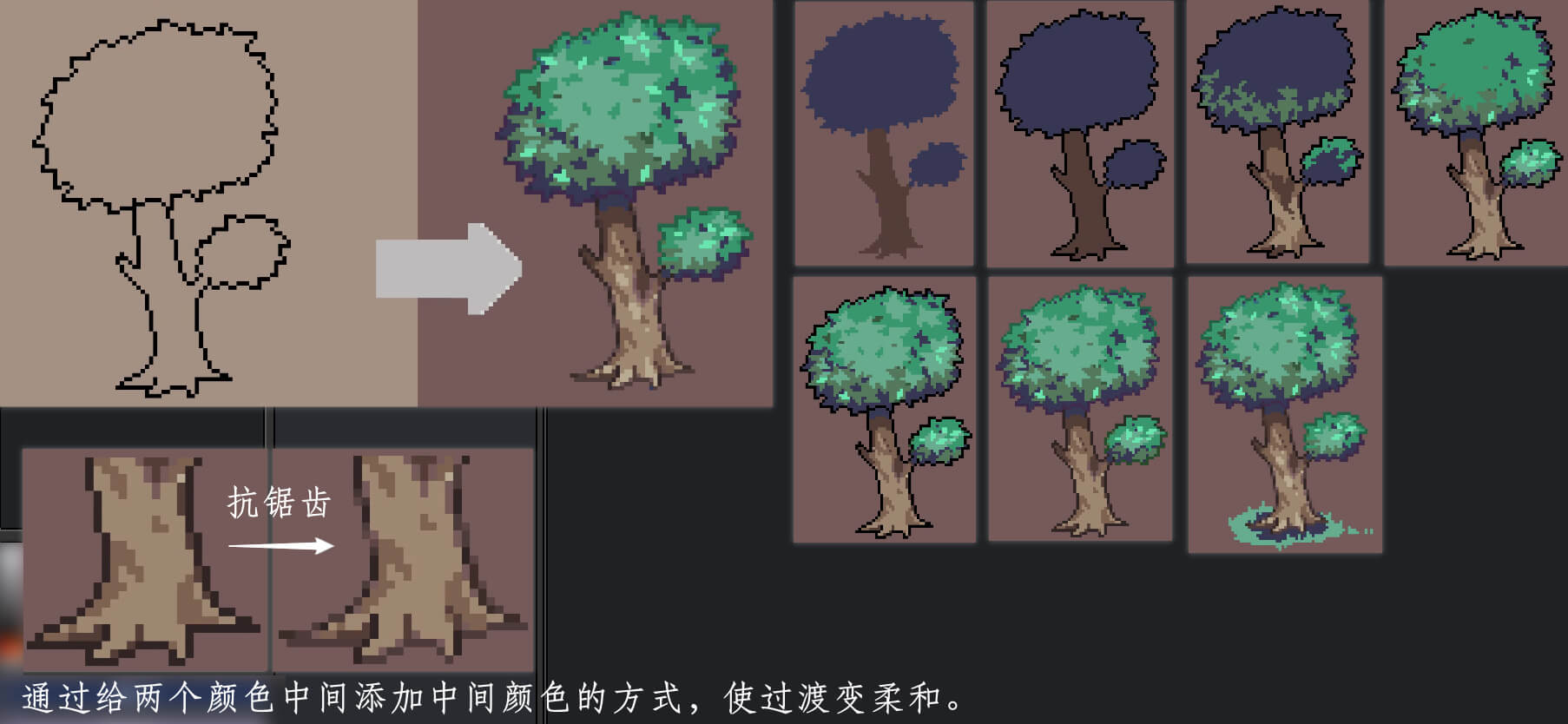
草稿 -> 勾出轮廓线 -> 画出细节 -> 各个部位的线条添加对应色彩以显示明暗关系 -> 抗锯齿 -> 优化细节
轮廓线种类
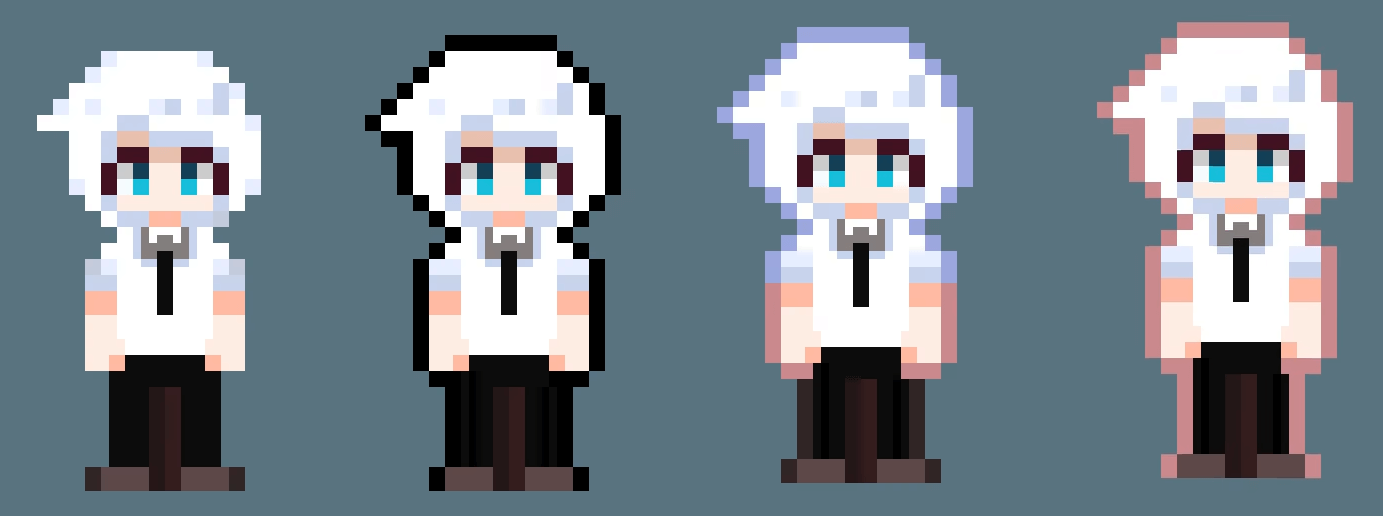
- 内轮廓线:一般用于明暗交界线
- 外轮廓线:使主体突出于背景
- 纯黑轮廓线
- 对应颜色轮廓线
- 纯色轮廓线
三、拼接法
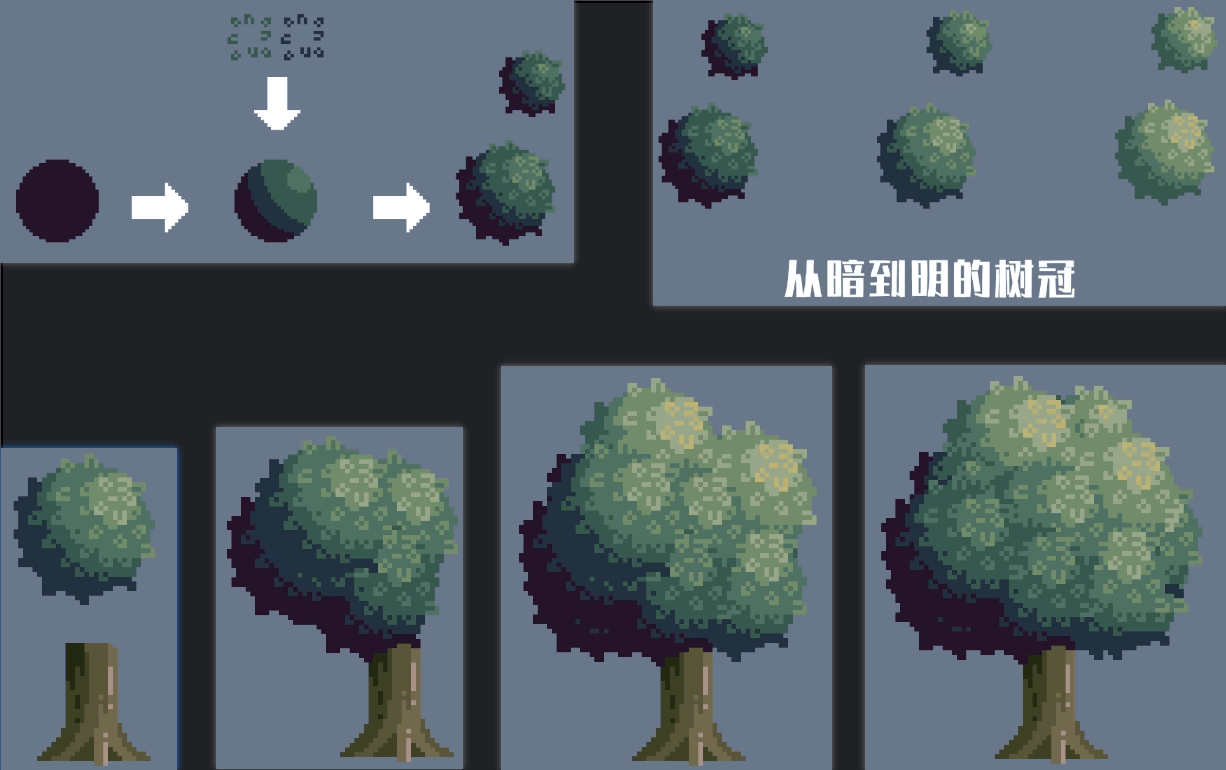
拆分成具有明暗关系的并带有细节的局部球 -> 复制出3份局部球 -> 拼接
四、
五、
六、
抗锯齿
两种颜色相接会产生菱角,在两者中间添加一种 ,可以让颜色过渡更加柔和
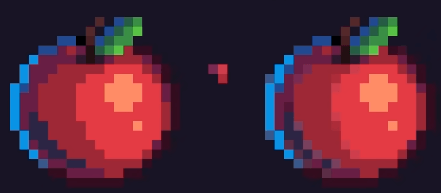
修复线条突出