
开始
警告
在波形界面做的更改,会反应在依赖它的多轨音频里,但在多轨音频里做的更改不会影响到源波形轨道
将待处理的音频文件拉进《文件》对话框内
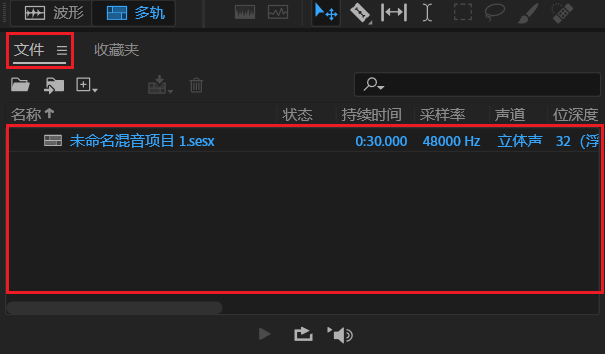
Audtion提供两个编辑环境

在波形视图用于对单独的文件进行更改,多轨视图用于组合时间轴上的录音并将其混合在一起。点击其中一个就进入了对应界面,如果音频和多轨音频不在文件内,在弹窗提示创建。
调整波形的增益(增幅 | 音量大小)

在波形界面的轨道上使用鼠标左键选择好一个时间区间之后,在波形上方会有一个浮动窗口,上下或左右拖动改变增益。(若没有选择时间区间,则调整整个轨道)
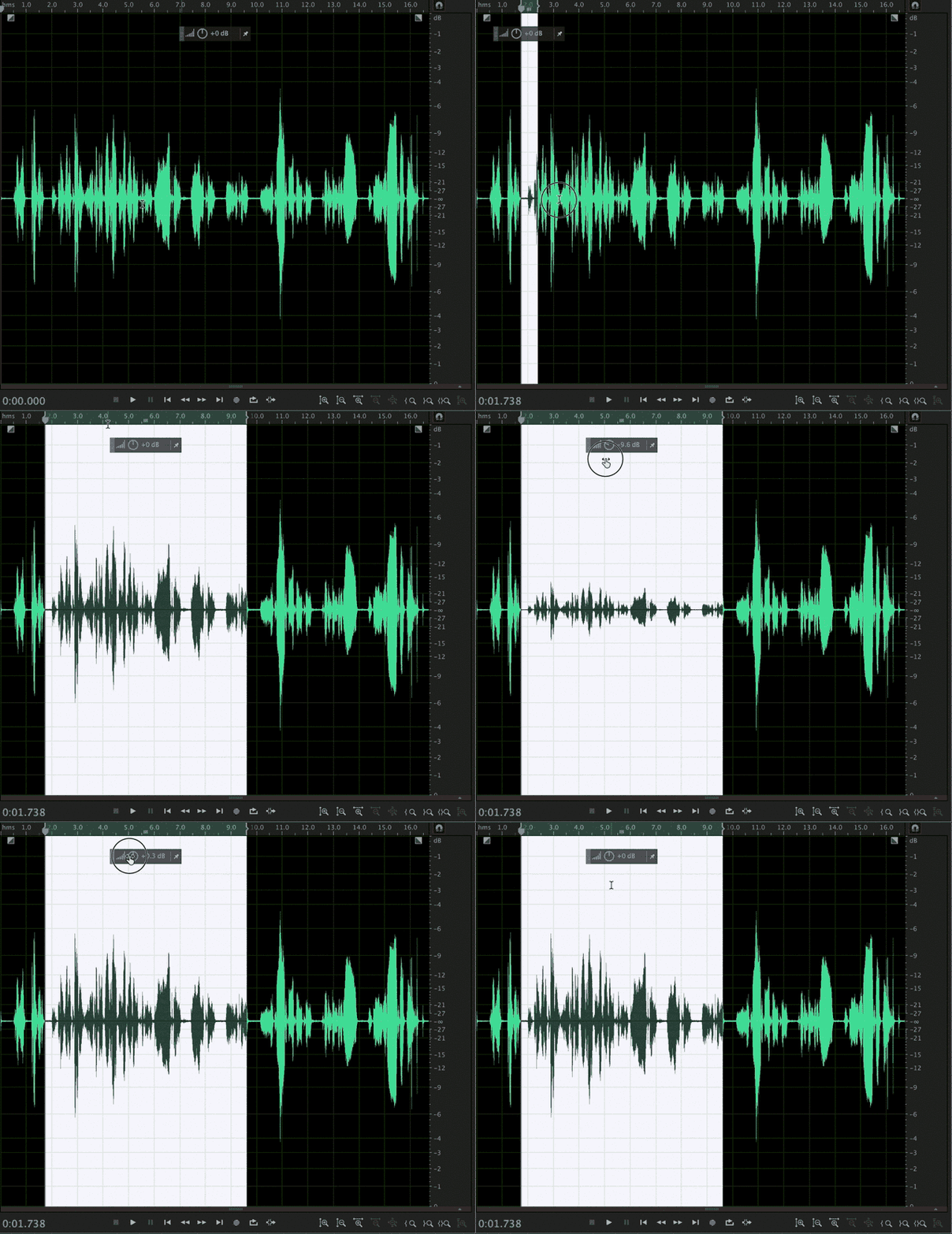
增强低音
效果 -> 振幅与压限 -> 动态处理 -> 预设:浑厚低音(x轴:-30左右是人声)
EQ
100hz-250hz
提升100hz-250hz频段,会人声音有电台主播的低沉感。过量会有明显的噪音,有嗡嗡声
衰减得当的话,可以让人声更通透。 过量会让声音显得发虚
250hz-800hz
提升得当,会给声音带来温暖的感觉,过量的话就可能会带来烦人的盒子音
- 一般是在350hz处进行处理
"盒子音"一词通常用于描述音频中出现的一种低频共鸣或混响效果,使声音听起来像是来自一个封闭的盒子内部。
800hz-1500hz
- 提升得当,这个频段会给你的人声一种结实的感觉。如果提升过多,会有明显的鼻音。
- 衰减会让人声靠后,可能会更容易融入伴奏,这个频段需要谨慎处理。
导出
多轨导出单文件
文件 -> 导出 -> 多轨混音 -> 整个会话
快捷键
| 工具名称 | 快捷键 | 备注 |
|---|---|---|
| 波形界面 | 9 | |
| 多轨界面 | 0 | |
| 移动工具 | V | 移动轨道到指定位置 |
| 切断所选剪辑工具 | R | 将轨道切断(分割开) |
| 滑动工具 | Y | 如果缩短了轨道,可以用此工具移动轨道里的波形 |
| 时间选择工具 | T | 选择时间区间,用于循环区间或调整部分区间 |
| 平行移动音轨 | Shift + 鼠标左键上下拖动 | 例如把轨道1音频移动到轨道2,在时间轴上位置不会发生变化 |