obs-studio
快捷键
| shortcut key | feature | remarks |
|---|---|---|
Ctrl + R | 变换-重置变换 | 预览窗口里拖动放大/缩小了窗口之后,重置“源”为原始大小。 也可以: 右键窗口 -> 变换 -> 重置变换 |
Ctrl + D | 变换-居中 | 预览窗口里拖动放大/缩小了窗口之后,使“源”居中显示在画布内 |
Ctrl + F | 变换-比例适配屏幕 | 预览窗口里拖动放大/缩小了窗口之后,使“源”以最大化比例适配显示在画布内 |
Ctrl + E | 变换-编辑变换 | |
Shift + F12 | 开始/停止 录制 | 需要自己设置:设置 -> 快捷键 |
Shift + F11 | 暂停/恢复 录制 | 需要自己设置:设置 -> 快捷键 |
F10 | 截屏输出 | 需要自己设置:设置 -> 快捷键 |
使用某一窗口的分辨率录制
右键窗口 -> 使用此源的尺寸作为输出分辨率
提示
恢复:设置 -> 视频 -> 基础(画布)分辨率
裁剪画面
- 第一种:
选择一个源-> 按住Alt拖动边框 - 第二种:
选择一个源->右键->编辑变换->裁剪 - 第三种:
选择一个源->滤镜->裁剪/填充->调整大小->使用此源的尺寸作为输出分辨率
提示
前两种方法都需要在 编辑变换 里配合调整边框大小再结合 录制分辨率 修改实际录制视频的分辨率
多音轨
OBS支持给每一个音频源设置一条单独的音轨。
重要
如果需要将每条音频源 分轨 的话,强烈建议将第一音轨设置为 混合音轨:由于普通视频播放器总是仅播放第一音轨 Stream #0:1:Audio,除非VLC可以设置当前播放哪一条音轨。但是也不能同时播放多条音轨。
操作步骤:
设置->输出->录制:勾选 3 条音轨(例如轨道 1、2、3)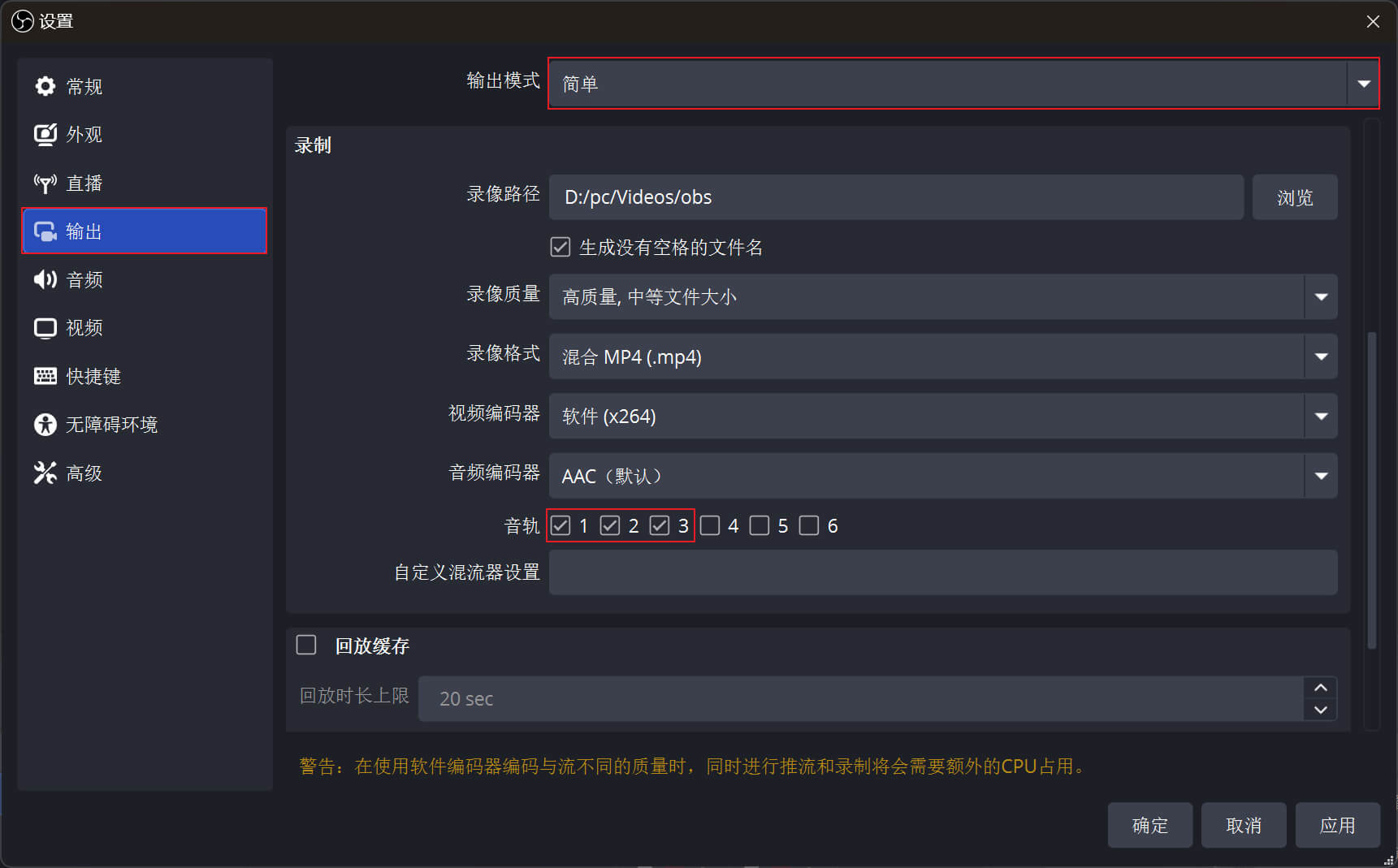
高级音频属性(OBS 主界面->混音器区域右键->高级音频属性):- 桌面音频:勾选
轨道 1和轨道 2 - 麦克风:勾选
轨道 1和轨道 3
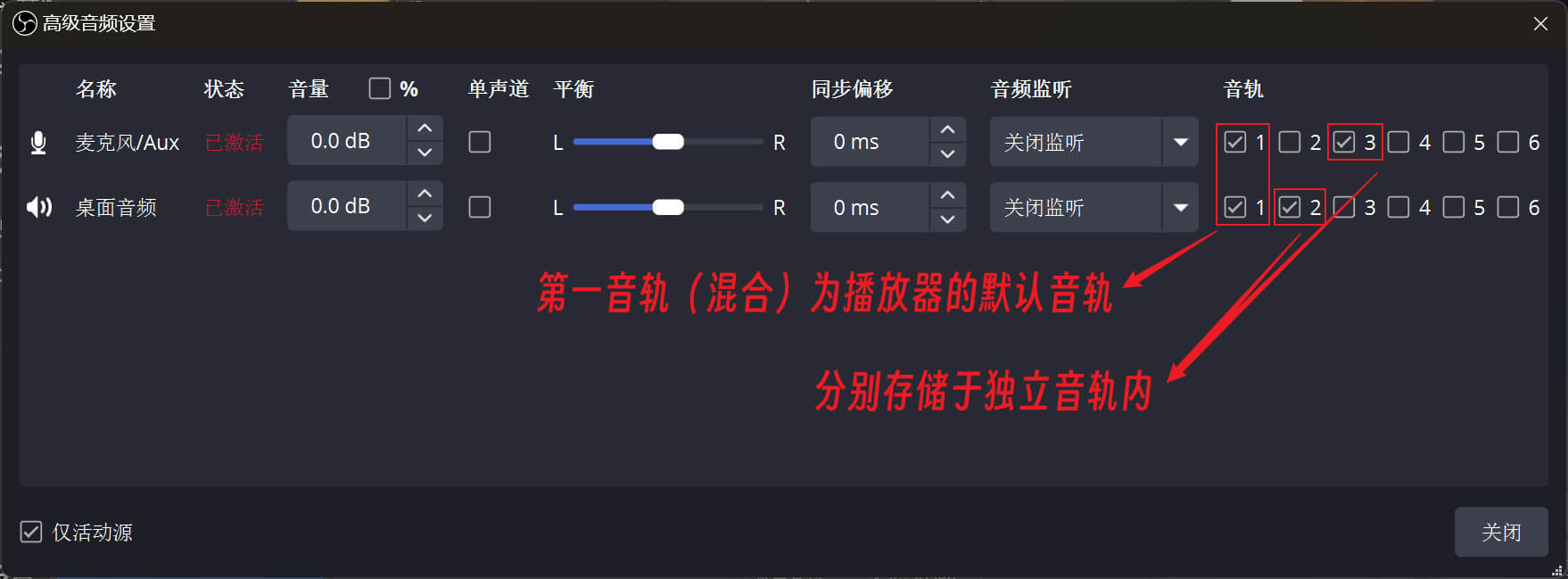
- 桌面音频:勾选
这样:
- 轨道 1 = 桌面 + 麦克风(混合)
- 轨道 2 = 仅桌面音频
- 轨道 3 = 仅麦克风